

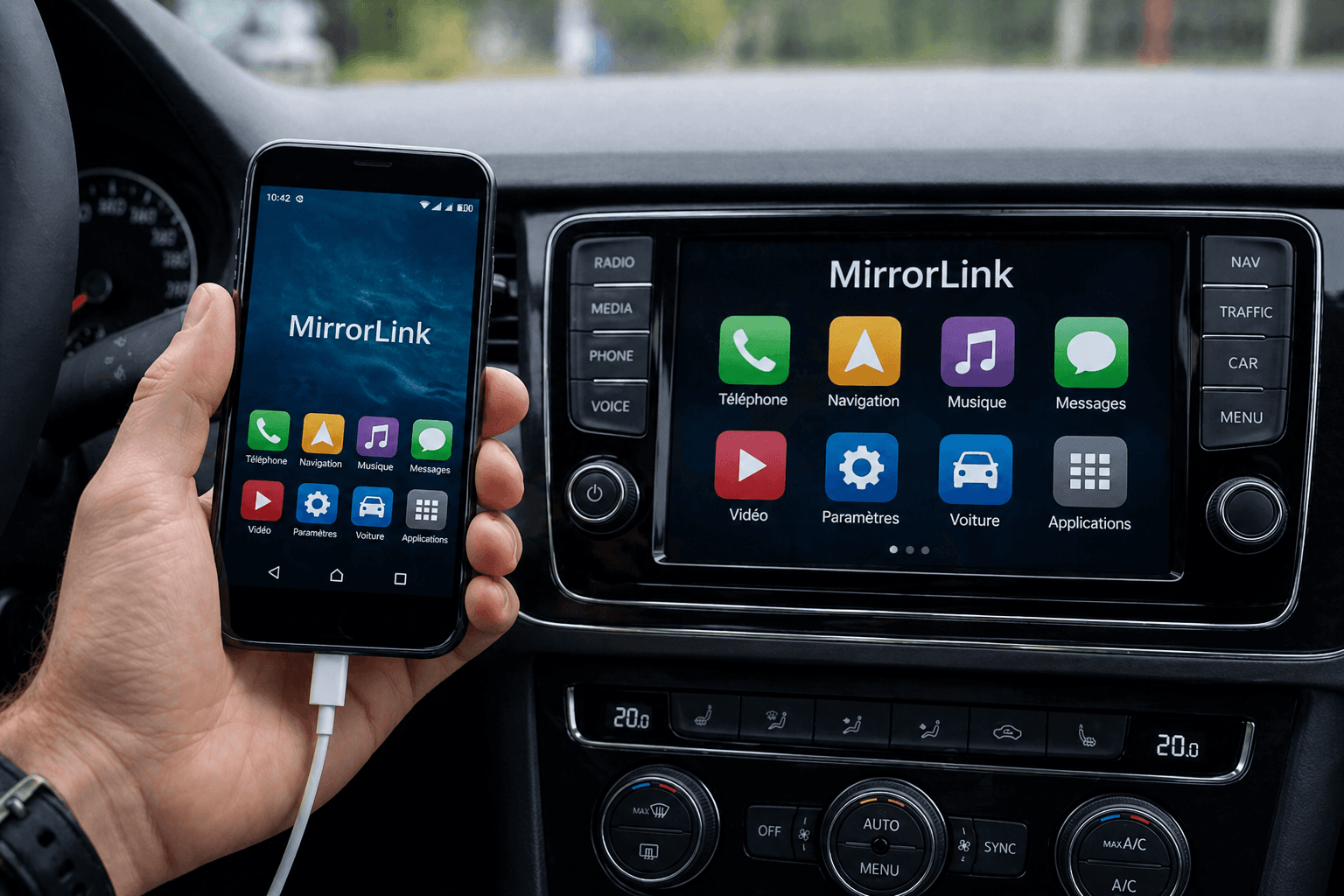
Le standard MirrorLink, adopté par l’ETSI en 2017, repose sur le protocole VNC pour projeter l’interface de votre smartphone directement sur l’écran de votre véhicule. Cette technologie ouverte, gérée par le Car Connectivity Consortium, transforme votre tableau de bord en une extension sécurisée de votre mobile grâce à une connexion USB ou Wi-Fi.
Pourtant, on finit souvent par perdre patience face à un écran noir ou une application qui refuse de se lancer au moment du départ. Ce guide complet décortique pour vous les étapes de configuration et les astuces de dépannage pour profiter enfin d’une navigation fluide et sans stress. 🚗 On fait le point ensemble sur les bonnes pratiques pour maîtriser cet outil au quotidien.
- Comprendre le fonctionnement du Mirrorlink en 2026
- 3 étapes pour tester votre compatibilité matérielle 🚗
- Comment établir une connexion stable et rapide ?
- Quelles applications utiliser sans quitter la route des yeux ?
- Guide de dépannage pour les erreurs fréquentes
- Mirrorlink face aux géants Android Auto et CarPlay
Comprendre le fonctionnement du Mirrorlink en 2026
Le standard MirrorLink, adopté par l’ETSI en 2017, projette l’interface mobile sur l’écran du véhicule via USB ou Wi-Fi. Cette norme ouverte du CCC privilégie la sécurité par la déportation d’applications certifiées.
MirrorLink est un standard du Car Connectivity Consortium (CCC) utilisant le protocole VNC pour dupliquer l’interface smartphone sur l’écran embarqué.
Voici comment votre écran de bord communique concrètement avec votre téléphone pour une expérience fluide.
Le concept de déportation d’affichage intelligent
Le système utilise le protocole VNC pour envoyer l’image vers l’autoradio. C’est une projection déportée gérée par le Car Connectivity Consortium. Votre écran devient un miroir intelligent.
Le mobile traite les données selon la spécification technique MirrorLink®. Le smartphone agit comme serveur tandis que la voiture affiche le flux reçu.
Différencier le mode miroir de l’interface adaptée est primordial. Le second filtre les applications autorisées. C’est essentiel pour garantir une fluidité et une réactivité optimales.
Les avantages pour l’ergonomie et la sécurité
L’interface propose des icônes massives et simplifiées. Cela évite de quitter la route des yeux trop longtemps. On manipule l’écran tactile comme une extension naturelle.
Les commandes au volant pilotent directement le smartphone. Cela réduit les distractions dangereuses en conduisant. Vous gardez vos mains sur le volant en toute circonstance.
Le processeur du téléphone gère tout le travail lourd. L’autoradio sert uniquement d’écran et de haut-parleur. Vous profitez ainsi de la puissance de votre appareil mobile.
3 étapes pour tester votre compatibilité matérielle 🚗
Avant de sortir les câbles, vérifions si votre matériel est prêt pour l’aventure numérique. Il serait dommage de s’acharner sur un branchement si l’un de vos appareils fait de la résistance, n’est-ce pas ?
Identifier les smartphones Android compatibles
De nombreux modèles Samsung, Sony ou HTC intègrent nativement le service. Il faut souvent fouiller dans les paramètres de connexion avancés. Vérifiez si l’option apparaît bien.
La version d’Android doit être à jour pour garantir la stabilité. Certains constructeurs ont toutefois cessé le support récemment. Regardez les forums spécialisés pour confirmer.
Pour en avoir le cœur net, suivez ce petit cheminement dans vos menus :
- Accéder aux Paramètres
- Chercher « Connexion » ou « Plus de paramètres »
- Vérifier la présence de la mention MirrorLink
Vérifier le système multimédia de votre véhicule
Allumez votre autoradio et cherchez le menu « App-Connect » ou « Smart Link ». Chaque marque utilise son propre nom commercial. Si l’icône MirrorLink est grisée, le matériel est présent. Il manque juste le branchement.
Le site officiel du consortium listait autrefois les modèles compatibles. Aujourd’hui, les manuels d’utilisation restent la source la plus fiable. N’hésitez pas à demander au concessionnaire.
Pour les voitures anciennes, des autoradios Pioneer ou Sony de seconde monte existent. Ils sauvent les installations datées.
- Ouvrez les réglages de votre smartphone Android.
- Tapez « MirrorLink » dans la barre de recherche
- Activez l’option « Connexion à la voiture via USB » si disponible.
- Vérifiez la présence du menu « App-Connect » ou « Smart Link » sur votre tableau de bord.
Comment établir une connexion stable et rapide ?
Une fois le matériel validé, passons à la mise en pratique pour éviter les bugs frustrants. Il s’agit de franchir le pas avec méthode pour que votre écran de bord devienne le prolongement de votre smartphone sans latence désagréable. 🚗
L’importance capitale d’un câble USB certifié
Ne prenez pas le premier câble venu pour charger votre téléphone. Un modèle certifié « Data » est indispensable pour le transfert d’image. La qualité du cuivre influe sur le signal.
Un câble bas de gamme causera des déconnexions dès que vous passerez sur une bosse. C’est agaçant et dangereux. À mon avis, ne négligez jamais ce petit accessoire.
La bande passante doit être maximale pour éviter les saccades visuelles. Privilégiez les câbles courts et blindés. Vous y voilà pour profiter de mirrorlink sans frustration.
Configurer les autorisations sur votre smartphone
Lors du premier branchement, le téléphone demande souvent le mode USB. Choisissez impérativement « « Transfert de fichiers » ou « MTP ». Sans cela, la voiture ne verra rien du tout.
Acceptez toutes les demandes d’accès sur l’écran du mobile. Ces autorisations sont nécessaires pour projeter vos applications favorites. Rassurez-vous, c’est une étape unique pour votre confort.
Désactivez les optimiseurs de batterie pour ces services. Ils risquent de couper la connexion en plein trajet. Une fois réglée, la communication sera enfin fluide et constante.
Activer le mode miroir sur l’écran de bord
Sélectionnez l’icône MirrorLink sur la console centrale de la voiture. L’initialisation prend parfois quelques secondes, soyez patient. C’est le temps que les deux systèmes s’accordent parfaitement.
Le son bascule automatiquement sur les enceintes du véhicule. Vous réglez alors le volume via les boutons physiques. Bref, tout est pensé pour garder les yeux sur la route.
Si l’image reste figée, débranchez et rebranchez rapidement. Ce petit « reset » règle souvent les soucis. Voilà globalement comment profiter de vos applications en toute simplicité. 📱
Quelles applications utiliser sans quitter la route des yeux ?
Votre écran est allumé, mais que pouvez-vous réellement lancer sans risquer l’accident ? Pour que l’expérience soit fluide, il faut comprendre que votre smartphone ne va pas simplement tout copier, mais plutôt adapter ses outils les plus utiles à un usage sécurisé.
Navigation : Sygic, Google Maps, Waze.
Musique : Spotify, Deezer, webradios.
Utilitaires : LG MirrorDrive, Autostart And Stay.
Navigation GPS et gestion de la musique
Sygic ou Google Maps fonctionnent parfaitement avec cette technologie. Les cartes s’affichent en grand format sur votre tableau de bord. Le guidage vocal passe par les haut-parleurs de l’auto. C’est bien plus confortable.
Pour la musique, Spotify ou Deezer proposent des interfaces épurées. On change de morceau sans chercher les petits boutons. La sécurité s’en trouve grandement améliorée.
Les appels mains-libres sont gérés nativement. Votre répertoire s’affiche directement sur l’écran tactile.
La liste des applications certifiées par le CCC
Le Car Connectivity Consortium impose des règles strictes de certification. Les jeux ou les vidéos sont bannis dès que le frein à main est desserré. C’est une obligation légale.
De nombreux développeurs d’applications tiers travaillent sur ces outils. N’importe quel éditeur peut soumettre son app pour validation sécurisée afin de garantir un usage sans danger.
Organisez vos icônes pour mettre les plus utiles en premier. Moins vous cherchez, plus vous restez concentré sur la conduite. C’est le secret d’un trajet serein.
Guide de dépannage pour les erreurs fréquentes
Malgré toutes les précautions, la technologie fait parfois des siennes, voici comment reprendre la main. À mon avis, la plupart des soucis rencontrés avec mirrorlink proviennent d’un petit grain de sable logiciel qui bloque tout l’engrenage, mais rassurez-vous, nous allons régler ça pas à pas.
Résoudre les problèmes d’écran noir ou de déconnexion
Un écran noir indique souvent un crash du service système. Allez dans les réglages d’applications de votre Android. Videz le cache du service MirrorLink et redémarrez.
Parfois, Android Auto tente de prendre le dessus. Désactivez le lancement automatique des autres protocoles. Un seul capitaine à bord pour éviter les conflits logiciels.
| Problème | Cause probable | Solution rapide |
|---|---|---|
| Écran noir | Crash du service | Vider le cache MirrorLink |
| Déconnexion | Câble USB inadapté | Utiliser un câble certifié |
| Pas de son | Routage audio bloqué | Vérifier volume et MTP |
| Latence | Surcharge processeur | Fermer les apps inutiles |
Éviter la surchauffe et l’épuisement de la batterie
La projection sollicite énormément le processeur mobile. Le téléphone peut chauffer rapidement, surtout s’il est placé en plein soleil. Posez-le près d’une bouche d’aération si possible. Cela maintiendra des performances stables durant tout le voyage.
Éteignez manuellement l’écran du smartphone une fois la connexion établie. L’affichage sur le tableau de bord suffit largement. Vous économiserez ainsi de précieux pourcentages de batterie.
Vérifiez que votre port USB délivre assez d’ampérage. Certains vieux ports chargent moins vite que le téléphone ne consomme.
Mirrorlink face aux géants Android Auto et CarPlay
Pour finir, voyons si ce standard fait encore le poids face aux solutions de Google et Apple.
Comparer les protocoles de projection d’écran
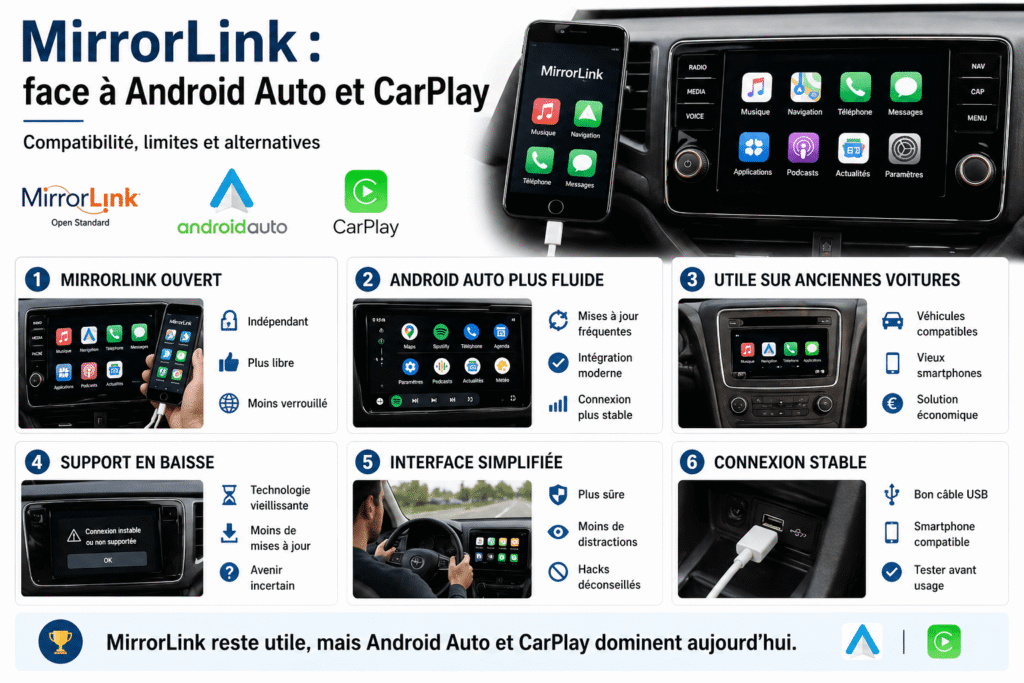
MirrorLink se veut universel et indépendant des géants du web. C’est une philosophie de standard ouvert très différente de CarPlay. La liberté de choix est ici l’argument principal.
En termes de fluidité, Android Auto a souvent l’avantage. Les mises à jour sont plus fréquentes et mieux intégrées. Pourtant, MirrorLink reste imbattable sur certains systèmes embarqués spécifiques.
La pérennité pose question puisque le CCC se tourne vers la clé numérique. Le support technique devient donc plus rare.
Choisir entre recopie totale et interface simplifiée
Certains utilisateurs préfèrent la recopie totale pour utiliser des apps non certifiées. C’est possible avec certains « hacks » mais déconseillé pour la sécurité. L’interface simplifiée reste le meilleur compromis au quotidien. Elle garantit une conduite sans stress inutile.
Si vous avez un vieux smartphone compatible, MirrorLink est une aubaine. Il redonne vie à un matériel que l’on croyait dépassé. C’est du recyclage technologique intelligent.
L’avenir sera probablement multi-standard. Chaque conducteur choisira sa porte d’entrée numérique préférée.
Maîtriser Mirrorlink vous permet de transformer votre écran de bord en une extension sécurisée de votre smartphone grâce au protocole VNC et aux applications certifiées. Vérifiez dès maintenant votre compatibilité matérielle et utilisez un câble USB de haute qualité pour garantir une connexion stable. Profitez enfin d’une conduite connectée et sereine !
FAQ
Est-ce que mon smartphone est compatible avec la technologie MirrorLink ?
Pour profiter de ce système, vous devez posséder un smartphone Android compatible, généralement issu de marques comme Samsung, Sony ou HTC. Il est essentiel de vérifier dans vos « Paramètres », sous l’onglet « Connexions » ou « Plus de paramètres de connexion », si la mention MirrorLink apparaît bien nativement sur votre appareil.
Gardez à l’esprit que certains constructeurs ont réduit leur support technique ces dernières années. Une petite astuce consiste à vérifier si votre version d’Android est bien à jour, car la stabilité de la connexion en dépend énormément pour éviter les mauvaises surprises une fois au volant.
Comment savoir si le système multimédia de ma voiture accepte MirrorLink ?
C’est assez simple : allumez votre autoradio et parcourez le menu principal à la recherche d’icônes nommées « App-Connect », « Smart Link » ou directement « MirrorLink ». Chaque constructeur automobile utilise parfois son propre nom commercial, mais le logo reste souvent identifiable sur l’interface de bord.
Si vous ne trouvez pas l’information, votre manuel d’utilisation reste votre meilleur allié. Pour les véhicules plus anciens ne disposant pas de cette option d’origine, sachez qu’il existe des autoradios de seconde monte, comme ceux de chez Pioneer ou Sony, qui intègrent parfaitement cette technologie.
Quel type de câble USB dois-je utiliser pour une connexion stable ?
Ne vous contentez pas du premier câble de recharge venu, car la qualité est ici primordiale pour le transfert de données. Vous devez impérativement utiliser un câble USB certifié « Data » (transfert de données) de haute qualité pour garantir une projection d’image fluide et sans coupures.
Un câble bas de gamme ou endommagé risque de provoquer des déconnexions intempestives au moindre choc ou vibration. Privilégiez un modèle court et bien blindé pour assurer une bande passante maximale entre votre smartphone et votre tableau de bord.
Pourquoi mon écran reste-t-il noir lors du branchement ?
Un écran noir est souvent le signe d’un petit conflit logiciel ou d’un crash du service système. Une solution rapide consiste à vous rendre dans les réglages de vos applications sur votre téléphone, de vider le cache du service MirrorLink, puis de redémarrer la procédure de connexion.
Vérifiez également qu’un autre protocole, comme Android Auto, ne tente pas de prendre le contrôle en même temps. Pour que cela fonctionne, vous devez choisir le mode « Transfert de fichiers » ou « MTP » sur votre smartphone dès que vous branchez le câble USB.
Quelles sont les applications que je peux utiliser en conduisant ?
La sécurité avant tout ! Seules les applications certifiées par le Car Connectivity Consortium (CCC) sont accessibles, comme Sygic ou Google Maps pour la navigation, et Spotify ou Deezer pour la musique. Ces applications affichent des icônes larges et simplifiées pour limiter les distractions.
Les applications de divertissement pur, comme les jeux ou les vidéos, sont automatiquement bloquées dès que le véhicule commence à rouler. Cela vous permet de rester concentré sur la route tout en profitant du guidage vocal et de vos appels mains-libres via les enceintes de la voiture.
Comment éviter que mon téléphone ne chauffe trop pendant l’utilisation ?
La projection d’écran sollicite beaucoup le processeur de votre smartphone, ce qui peut générer une chaleur importante. Pour limiter ce phénomène, je vous conseille de poser votre appareil près d’une bouche d’aération et d’éteindre manuellement son écran une fois que l’interface est affichée sur la voiture.
Pensez également à désactiver les optimiseurs de batterie pour les services MirrorLink, car ils pourraient couper la connexion. Si votre port USB de voiture est ancien, il se peut qu’il ne charge pas assez vite par rapport à la consommation d’énergie du mode miroir.